Cara Ganti Password WiFi IndiHome untuk Meningkatkan Keamanan Jaringan
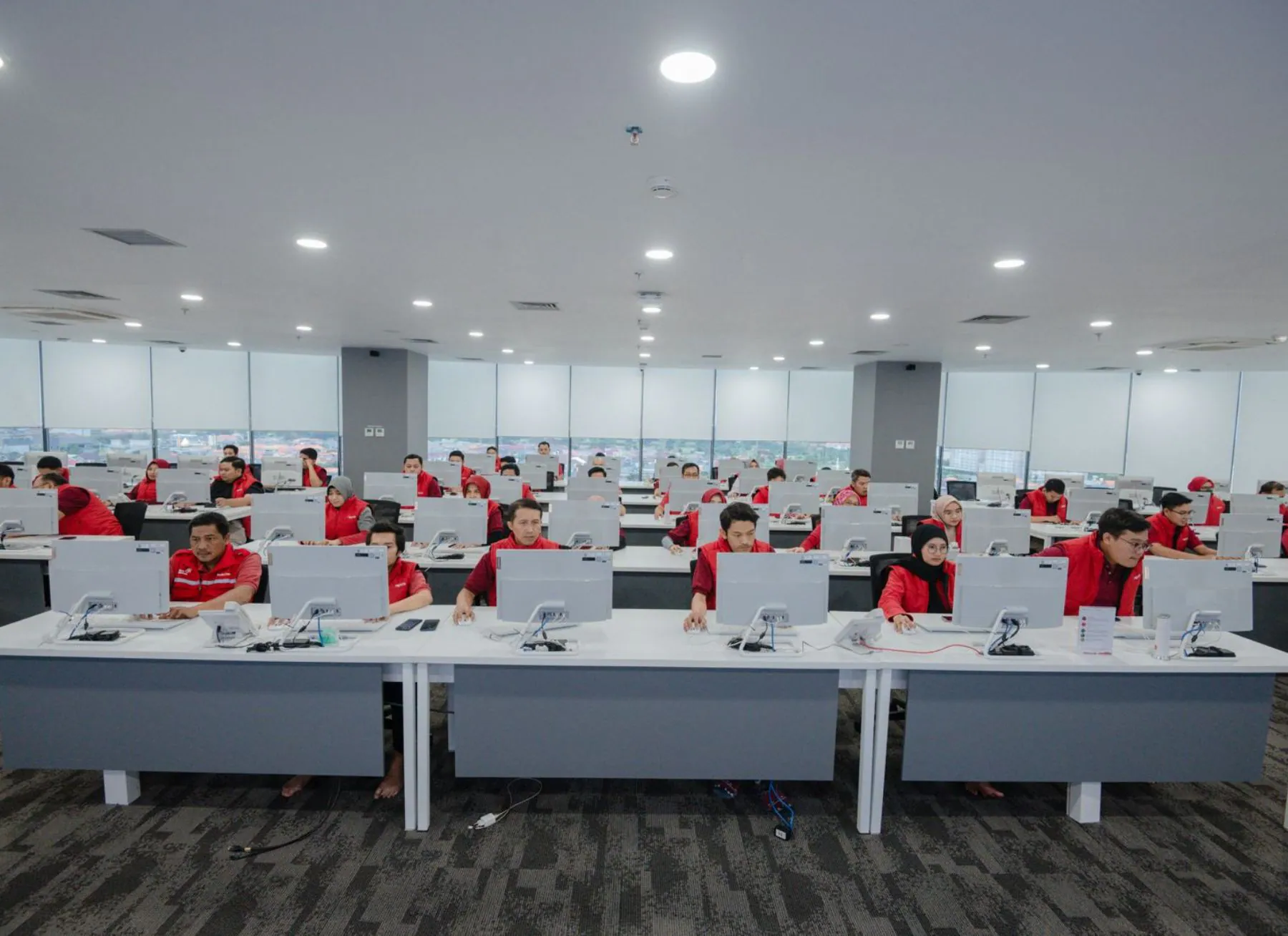
Koneksi internet yang tiba-tiba melambat sering kali membuat pengguna bertanya-tanya apakah jaringan Wi-Fi sedang digunakan oleh terlalu banyak perangkat.
Dalam beberapa kasus, penyebabnya bukan hanya jumlah perangkat di rumah, tetapi juga adanya perangkat asing yang berhasil terhubung karena mengetahui password Wi-Fi.
Salah satu cara paling efektif untuk mengatasi kondisi tersebut adalah mengganti password Wi-Fi IndiHome. Selain membatasi akses perangkat yang tidak dikenal, langkah ini juga membantu meningkatkan keamanan jaringan dari potensi penyalahgunaan.
Menurut Telkomsel melalui panduan layanan IndiHome, penggantian password dapat dilakukan langsung melalui halaman pengaturan modem (router settings) tanpa memerlukan perangkat tambahan.
Sementara itu, Badan Siber dan Sandi Negara (BSSN) juga mengingatkan pentingnya menggunakan kata sandi yang kuat sebagai bagian dari praktik keamanan siber untuk melindungi akses digital.
Baca Juga: Posisi Router Terbaik agar Wi-Ffi Makin Kencang di Seluruh Rumah
Mengapa Password Wi-Fi IndiHome Perlu Diganti?
Mengganti password Wi-Fi bukan sekadar dilakukan ketika lupa kata sandi. Dalam praktiknya, langkah ini merupakan bagian dari pengelolaan keamanan jaringan rumah maupun kantor.
Password yang digunakan dalam waktu lama atau telah diketahui banyak orang berisiko dimanfaatkan oleh pihak yang tidak berwenang. Akibatnya, semakin banyak perangkat yang terhubung sehingga bandwidth harus dibagi ke lebih banyak pengguna.
Kondisi tersebut dapat menyebabkan aktivitas seperti streaming video, rapat daring, bermain gim, hingga mengunduh file terasa lebih lambat.
Selain itu, menurut BSSN, penggunaan password yang mudah ditebak masih menjadi salah satu celah keamanan yang paling sering dimanfaatkan dalam berbagai bentuk serangan siber.
Karena itu, mengganti password secara berkala menjadi salah satu langkah sederhana untuk meningkatkan keamanan jaringan.
Cara Ganti Password Wi-Fi IndiHome Melalui Halaman Modem
Penggantian password dilakukan melalui halaman administrasi modem. Sebelum memulai, pastikan laptop atau ponsel telah terhubung ke jaringan Wi-Fi IndiHome atau menggunakan kabel LAN agar proses konfigurasi tidak terputus.
1. Masuk ke Halaman Pengaturan Modem
Buka browser, kemudian masukkan alamat IP modem pada kolom alamat. Beberapa alamat IP yang umum digunakan antara lain:
- 192.168.1.1
- 192.168.100.1
- 192.168.0.1
Alamat IP dapat berbeda bergantung pada merek modem yang digunakan, seperti ZTE, Huawei, FiberHome, Nokia, atau perangkat lainnya. Jika alamat tersebut tidak dapat diakses, pengguna dapat melihat informasi Default Gateway melalui pengaturan jaringan pada komputer atau memeriksa stiker yang terdapat pada modem.
2. Login Menggunakan Akun Administrator
Masukkan username dan password administrator modem. Setiap modem memiliki kombinasi akun yang berbeda. Pada modem baru, informasi login biasanya tercantum pada stiker perangkat atau diberikan oleh teknisi saat proses instalasi. Demi alasan keamanan, Telkomsel juga menyarankan pelanggan mengganti password administrator bawaan apabila memungkinkan.
3. Buka Menu Pengaturan Wi-Fi
Setelah berhasil login, masuk ke menu yang berkaitan dengan jaringan nirkabel. Nama menu dapat berbeda pada setiap modem, misalnya:
- WLAN
- Wireless
- Wi-Fi Settings
- Network
- SSID Settings
Perbedaan tampilan antarmuka merupakan hal yang normal karena setiap produsen modem menggunakan sistem konfigurasi yang berbeda.
4. Ubah Password Wi-Fi
Cari kolom dengan nama seperti:
- WPA Pre-Shared Key
- Wi-Fi Password
- Wireless Password
- Security Key
Hapus password lama, kemudian masukkan password baru yang lebih kuat.
5. Simpan Perubahan
Klik Apply, Save, atau Submit sesuai tampilan modem. Setelah konfigurasi diterapkan, modem biasanya akan melakukan proses pembaruan selama beberapa detik. Seluruh perangkat yang sebelumnya terhubung akan otomatis terputus dan perlu dihubungkan kembali menggunakan password yang baru.
Baca Juga: Apa Saja Perangkat Smart Home dan Perannya dalam Kehidupan Digital
Cara Membuat Password Wi-Fi yang Lebih Aman
Mengganti password saja belum tentu cukup apabila kata sandi yang digunakan masih mudah ditebak. Menurut BSSN dan berbagai panduan keamanan digital, password yang kuat sebaiknya memiliki kombinasi karakter yang lebih kompleks sehingga tidak mudah ditebak maupun dibobol menggunakan teknik brute force.
Beberapa hal yang dapat diterapkan antara lain:
- Gunakan minimal 12 karakter.
- Kombinasikan huruf besar, huruf kecil, angka, dan simbol.
- Hindari menggunakan nama, tanggal lahir, atau nomor telepon.
- Jangan memakai password yang sama dengan akun email atau media sosial.
- Simpan password menggunakan aplikasi password manager atau tempat yang aman.
Selain mengganti password, pengguna juga disarankan menggunakan sistem keamanan WPA2-PSK atau WPA3 apabila modem telah mendukungnya. Menurut Wi-Fi Alliance, WPA3 menawarkan perlindungan yang lebih baik dibandingkan standar keamanan Wi-Fi generasi sebelumnya.
Kapan Sebaiknya Password Wi-Fi IndiHome Diganti?
Tidak ada aturan baku mengenai seberapa sering password Wi-Fi harus diganti. Namun, terdapat beberapa kondisi yang menunjukkan bahwa penggantian password sebaiknya segera dilakukan.
Misalnya ketika password telah dibagikan kepada banyak orang, muncul perangkat yang tidak dikenali pada daftar perangkat yang terhubung, atau kecepatan internet menurun tanpa penyebab yang jelas.
Penggantian penghuni rumah, pergantian karyawan di kantor, maupun penggunaan password yang sama selama bertahun-tahun juga menjadi alasan yang cukup kuat untuk memperbarui kata sandi.
Dengan mengganti password pada waktu yang tepat, pengguna dapat mengendalikan siapa saja yang memiliki akses ke jaringan Wi-Fi.
Jika Tidak Bisa Login ke Halaman Modem
Dalam beberapa kondisi, pengguna tidak dapat mengakses halaman administrasi modem. Hal ini tidak selalu disebabkan oleh kerusakan perangkat, melainkan bisa dipicu oleh kesalahan konfigurasi maupun koneksi.
Beberapa langkah yang dapat dicoba meliputi memastikan perangkat masih terhubung ke modem, memeriksa kembali alamat IP yang digunakan, mencoba browser lain, atau memastikan username dan password administrator sudah benar.
Apabila seluruh langkah tersebut tidak berhasil, lakukan restart modem terlebih dahulu. Jika masalah tetap berlanjut karena lupa akun administrator, reset modem dapat menjadi pilihan terakhir.
Namun, perlu diingat bahwa proses ini akan mengembalikan seluruh konfigurasi ke pengaturan pabrik sehingga beberapa pengaturan internet mungkin perlu dikonfigurasi ulang. Jika ragu melakukannya sendiri, pelanggan dapat menghubungi layanan pelanggan Telkomsel untuk memperoleh bantuan teknis.
Menjaga Keamanan Wi-Fi IndiHome Dimulai dari Password yang Tepat
Mengganti password Wi-Fi IndiHome merupakan salah satu langkah paling sederhana untuk meningkatkan keamanan jaringan. Prosesnya dapat dilakukan melalui halaman administrasi modem dengan login menggunakan akun administrator, kemudian memperbarui password pada menu pengaturan Wi-Fi. Setelah perubahan disimpan, seluruh perangkat perlu dihubungkan kembali menggunakan password yang baru.
Namun, menjaga keamanan jaringan tidak berhenti pada penggantian password. Pastikan kata sandi hanya dibagikan kepada orang yang benar-benar membutuhkan dan gunakan kombinasi karakter yang kuat agar tidak mudah ditebak. Selain itu, periksa secara berkala daftar perangkat yang terhubung untuk memastikan tidak ada perangkat asing yang memanfaatkan jaringan tanpa izin.
Jika modem mendukung fitur Guest Wi-Fi, gunakan jaringan tamu saat memberikan akses internet kepada pengunjung. Cara ini membantu menjaga kerahasiaan password utama sekaligus memisahkan perangkat tamu dari jaringan utama. Pengguna juga disarankan memperbarui firmware modem apabila tersedia karena pembaruan tersebut umumnya menghadirkan peningkatan keamanan dan perbaikan sistem.
Dengan menerapkan langkah-langkah tersebut, jaringan Wi-Fi IndiHome akan lebih aman, stabil, dan nyaman digunakan untuk bekerja, belajar, bermain gim, maupun menikmati layanan streaming.
Baca Juga: Apa Itu FUP? Cara Kerja Fair Usage Policy pada Internet Rumah
 Whatsapp
 Facebook
 X
X
 Salin Tautan Artikel